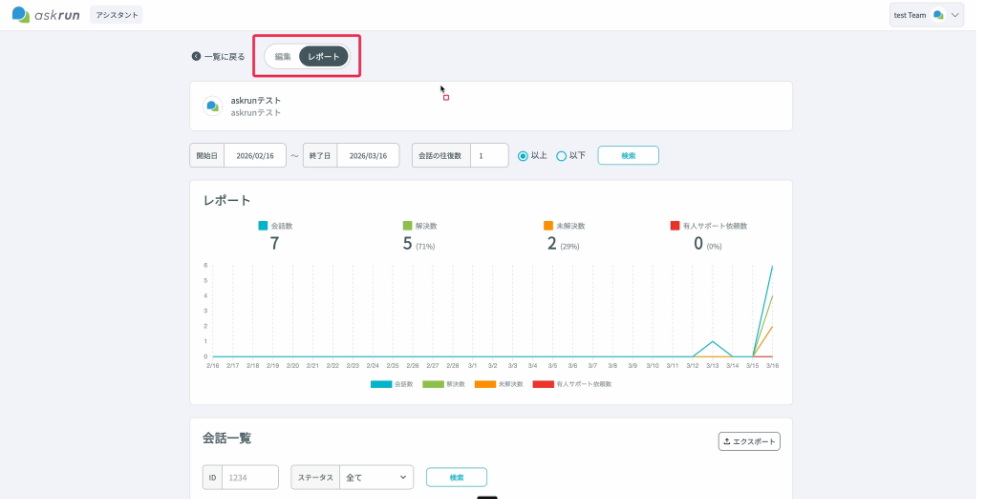
bot設定画面からレポート画面へのアクセス
チャットボットの設定画面から、レポートを確認したいbotの詳細設定ページを開きます。
レポート画面の構成把握
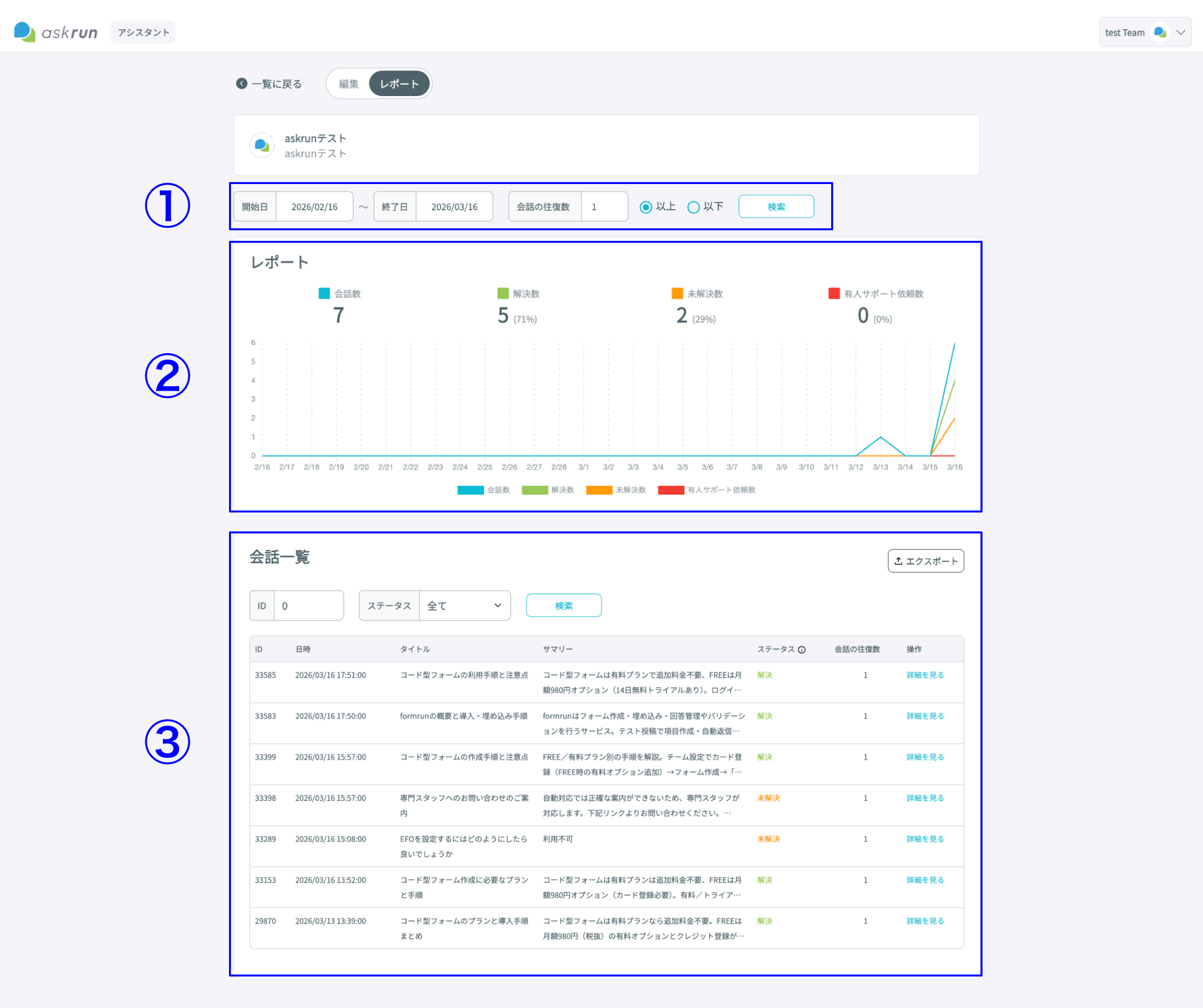
レポート画面は以下の3つのセクションで構成されています。
-
フィルターセクション レポートに表示する会話履歴の条件を設定します。
-
レポートセクション 会話数、解決数、未解決数、有人サポート依頼数をグラフで表示します。
-
会話一覧セクション 各会話の内容を表示します。
1. フィルターセクション
レポートに表示する会話の開始日・終了日の指定や、会話の往復数に基づいた絞り込み操作を行います。

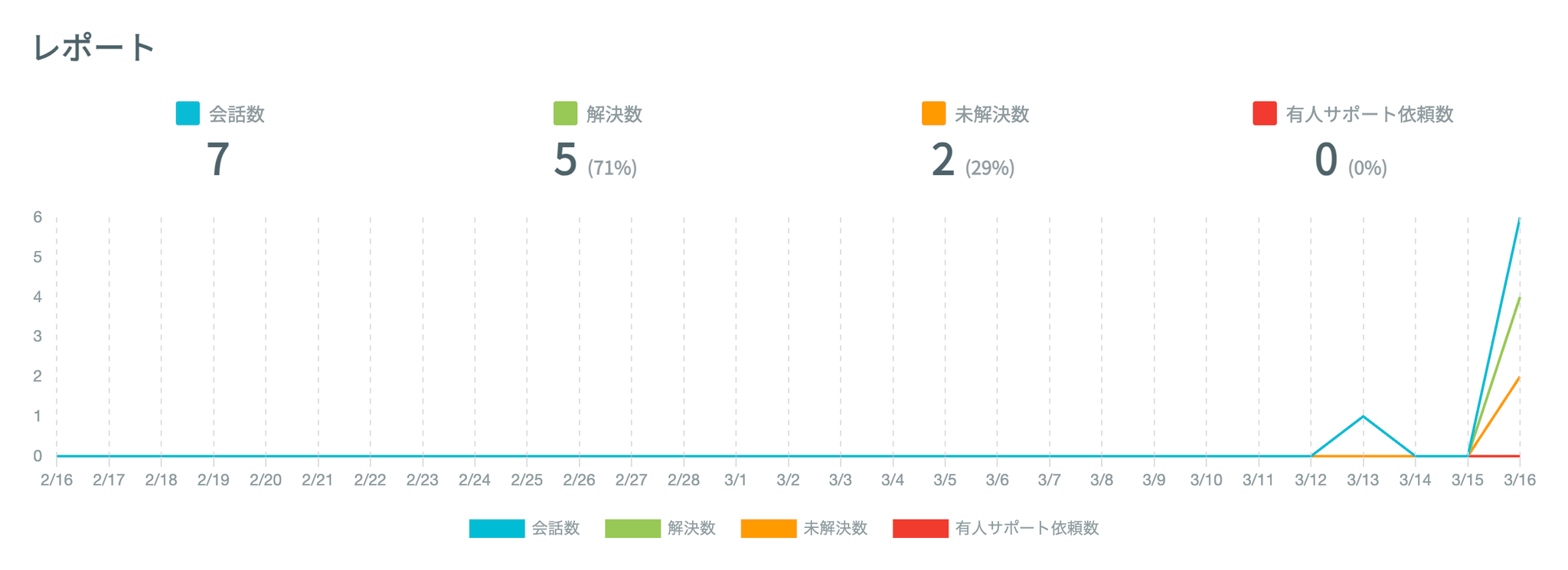
2. レポートセクション
青(総会話数)、緑(解決)、橙(未解決)、赤(有人サポート依頼数)の各指標をグラフで表示します。
3. 会話一覧セクション
各会話の内容を表示します。
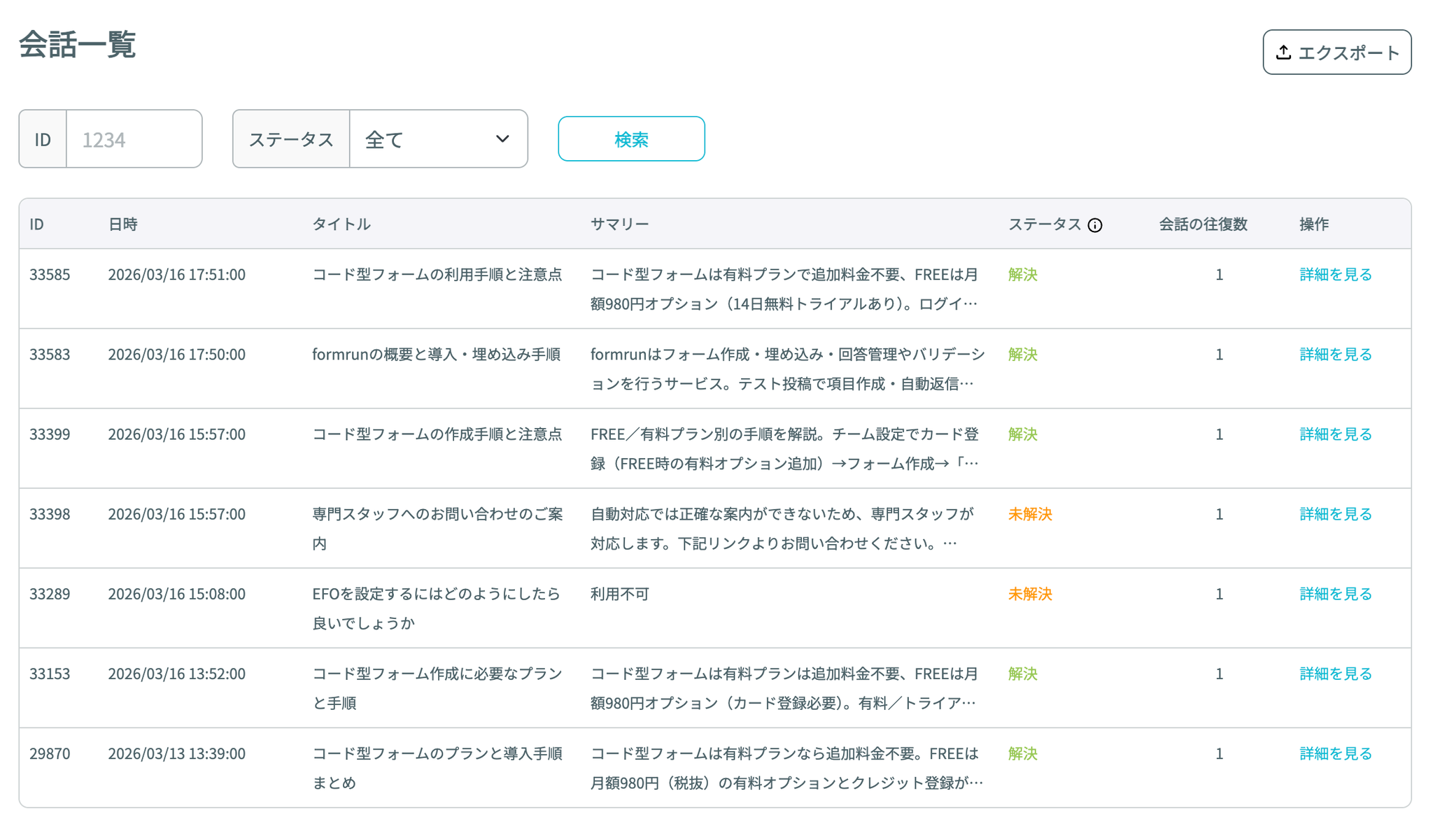
ID: 各会話に割り振られる一意のID。例: 33585
日時: 各会話が開始された日時。例: 2026/03/16 17:51:00
タイトル: AIを使って生成した会話のタイトル。例: コード型フォームの利用手順と注意点
ステータス: AIによって判定された会話のステータス。以下の3つのいずれかをとる。
- 有人サポート: お客様が有人サポートのリンクをクリックした場合
- 未解決: お客様が有人サポートを希望したか、チャットボットがナレッジを参照できなかった場合
- 解決: 有人サポート・未解決に当てはまらない場合
会話の往復数: ユーザーの入力とAIの出力の1セットで1往復とカウントする。例: 1
操作: クリックすると会話の内容の詳細が確認できる。例: 詳細を見る
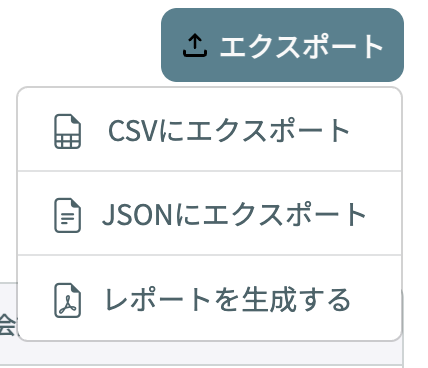
右上の「エクスポート」ボタンから内容をCVV、JSON、PDFレポートのいずれかの形で出力できます。