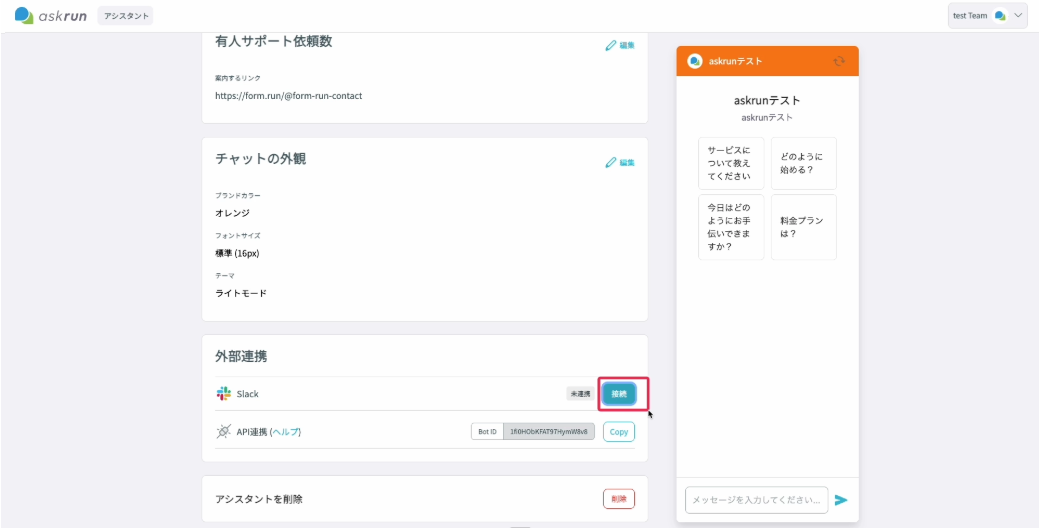
Slack連携の開始
「外部連携」ボタンから、Slackの「接続」ボタンをクリックします。
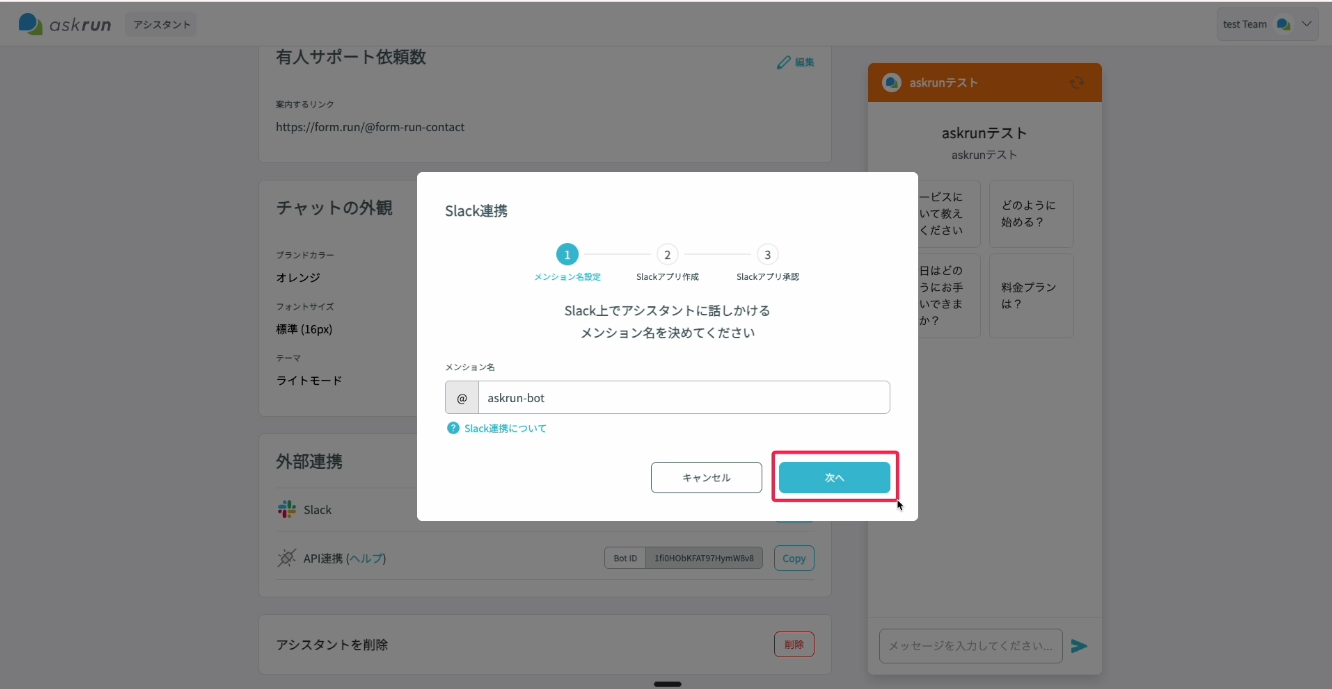
ボットのメンション名設定
Slack上でボットにメンションする際の名称を設定し、「次へ」ボタンで進みます。
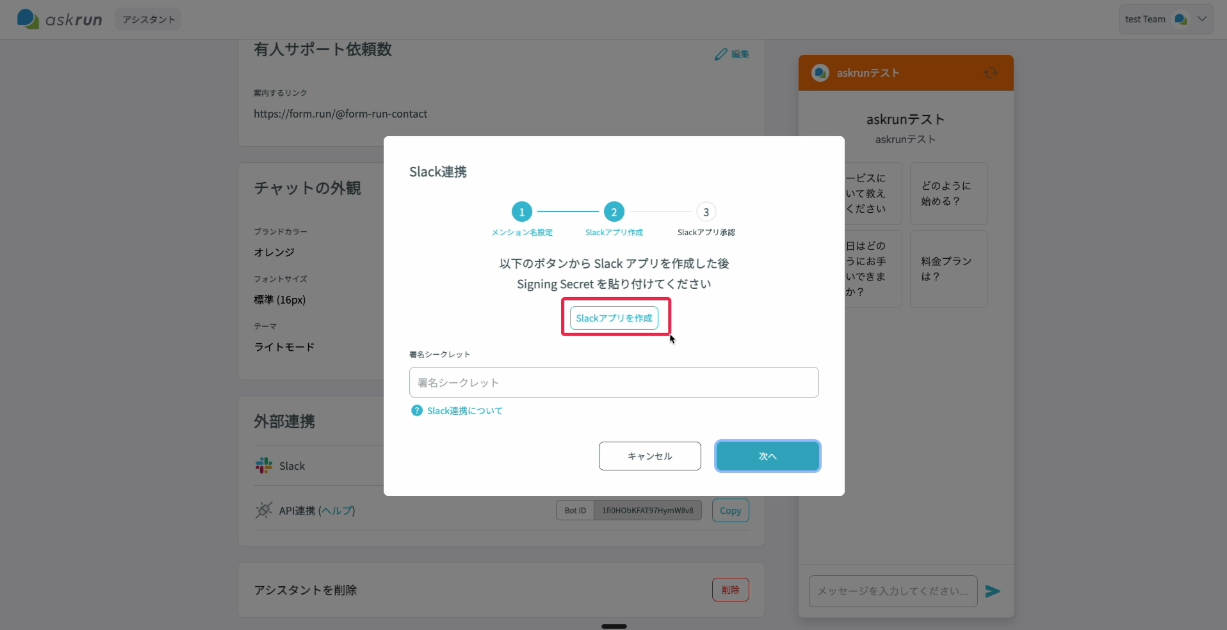
Slackアプリ作成ボタンのクリック
「Slackアプリを作成」ボタンをクリックして、Slackアプリの管理画面へ遷移します。
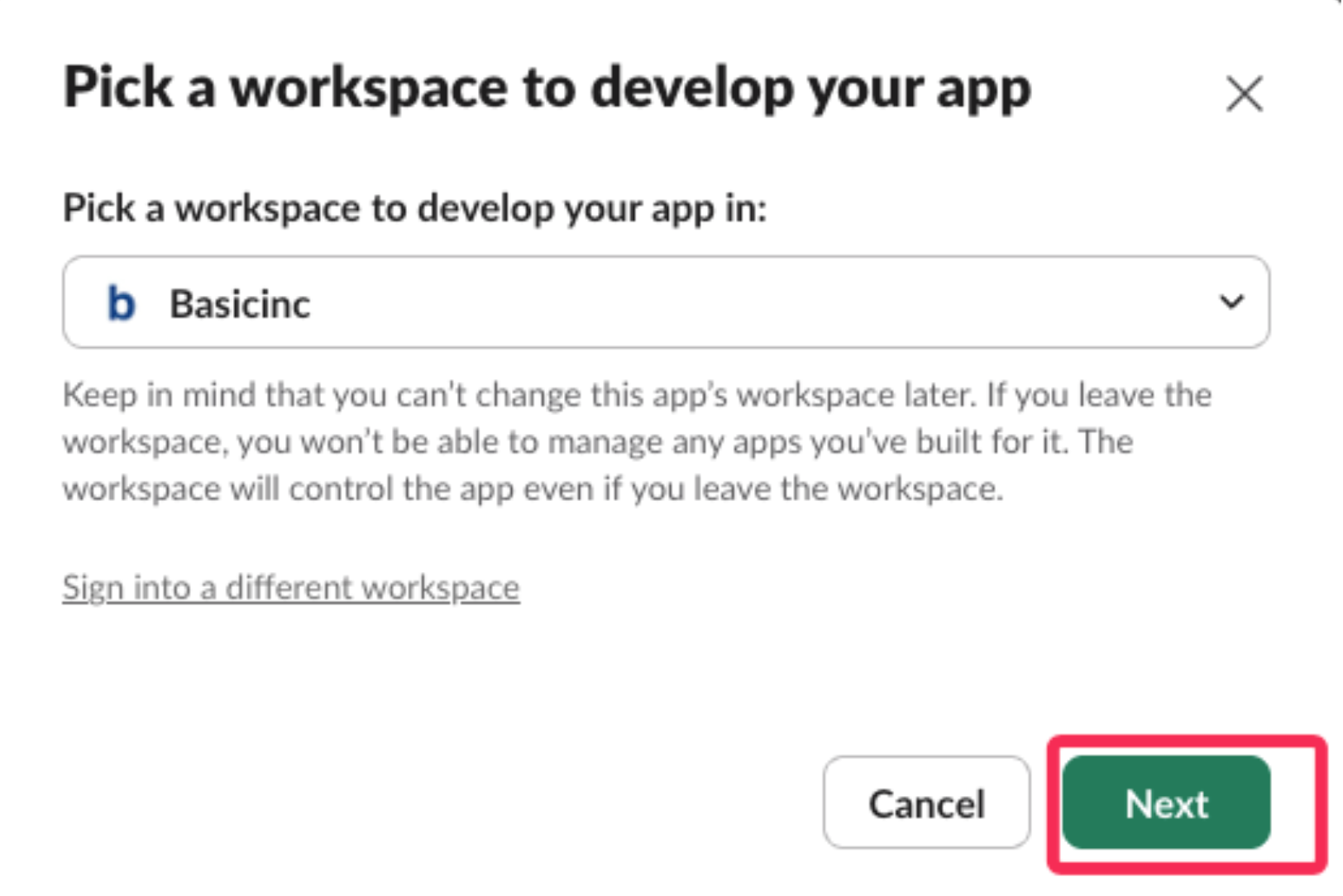
ワークスペースの選択
アプリをインストールする対象のワークスペースをリストから選択し、次に進みます。
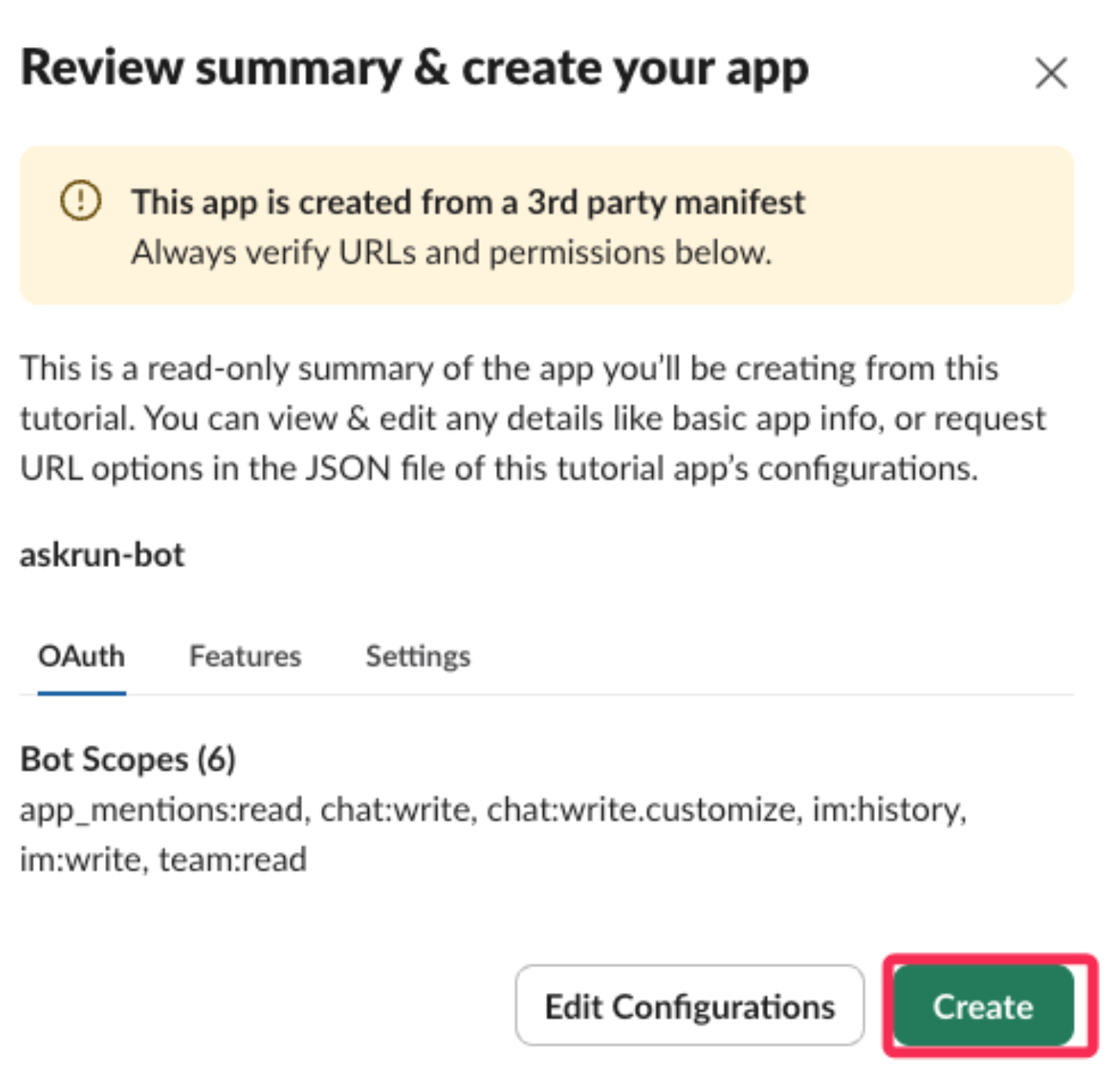
Slackアプリの作成実行
確認画面で「Create」ボタンをクリックし、Slackアプリケーションの実体を生成します。
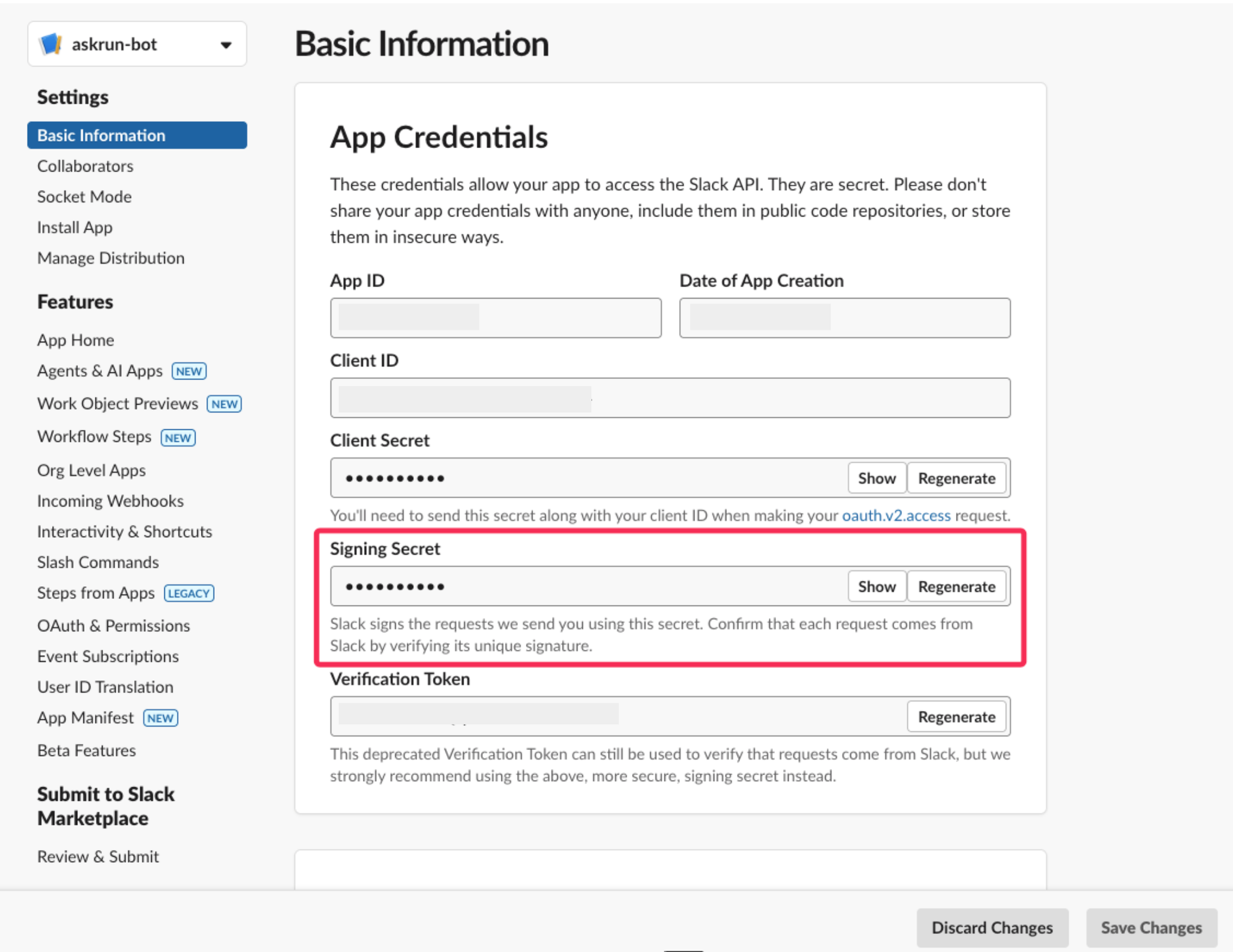
Signing Secretのコピー
完了ポップアップが表示されたら「Got it」をクリックして設定作業を継続します。アプリの基本情報画面から、認証に必要な「Signing Secret」の値をコピーします。
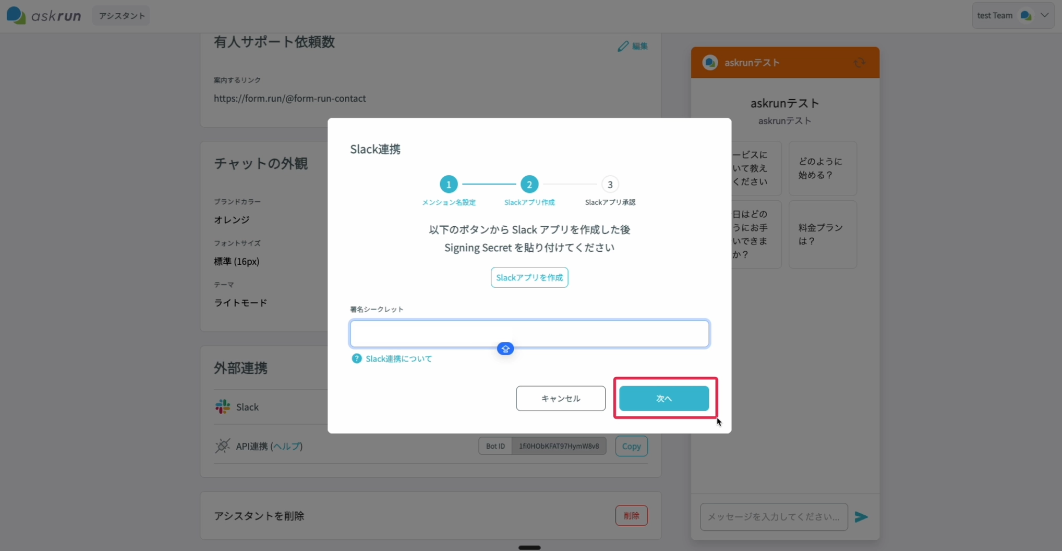
Signing Secretの貼り付け
コピーしたシークレット値をaskrunの設定画面に貼り付け、認証を完了させます。
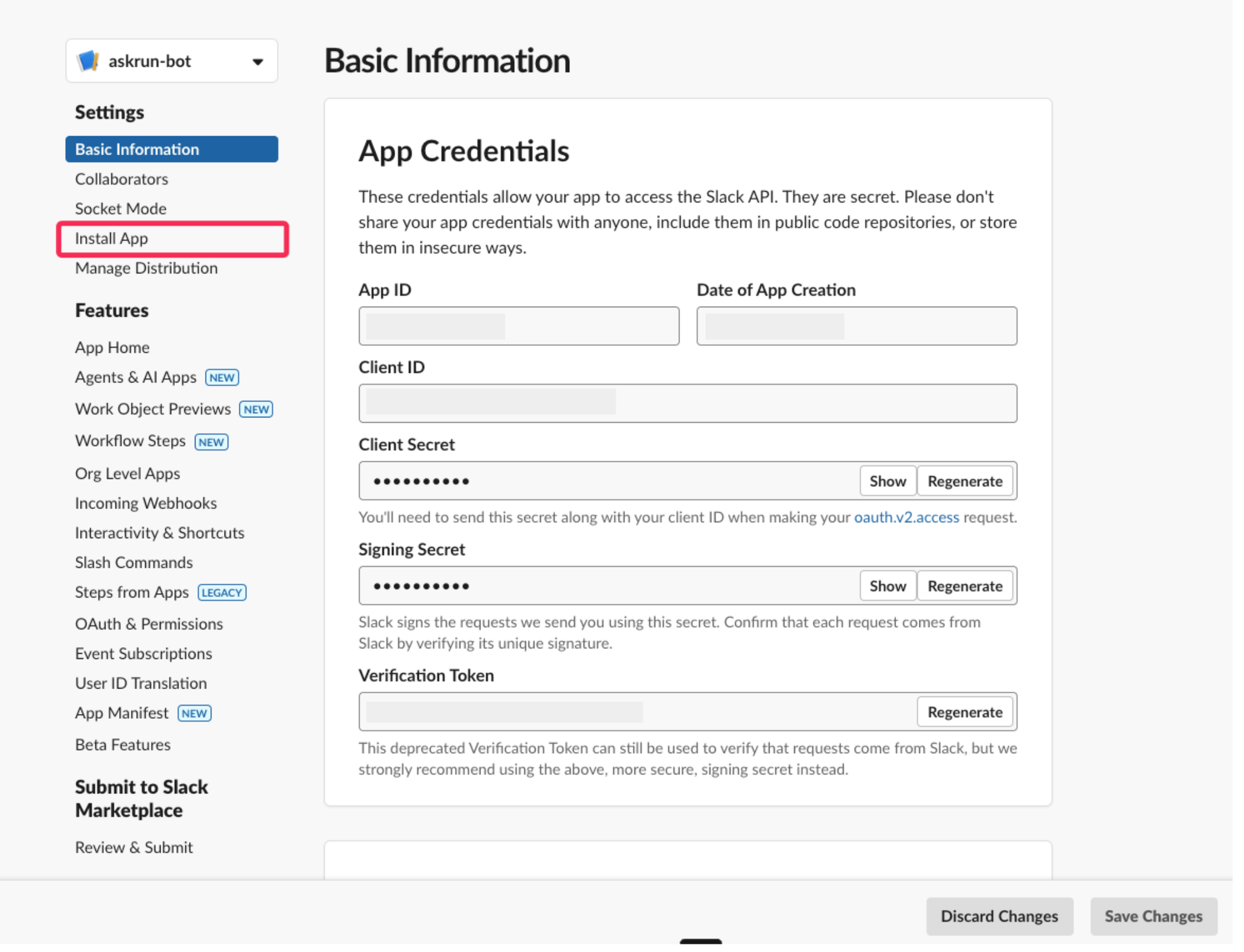
インストール設定への移動
Slackアプリの画面のサイドバーから「Install App」メニューを選択します。
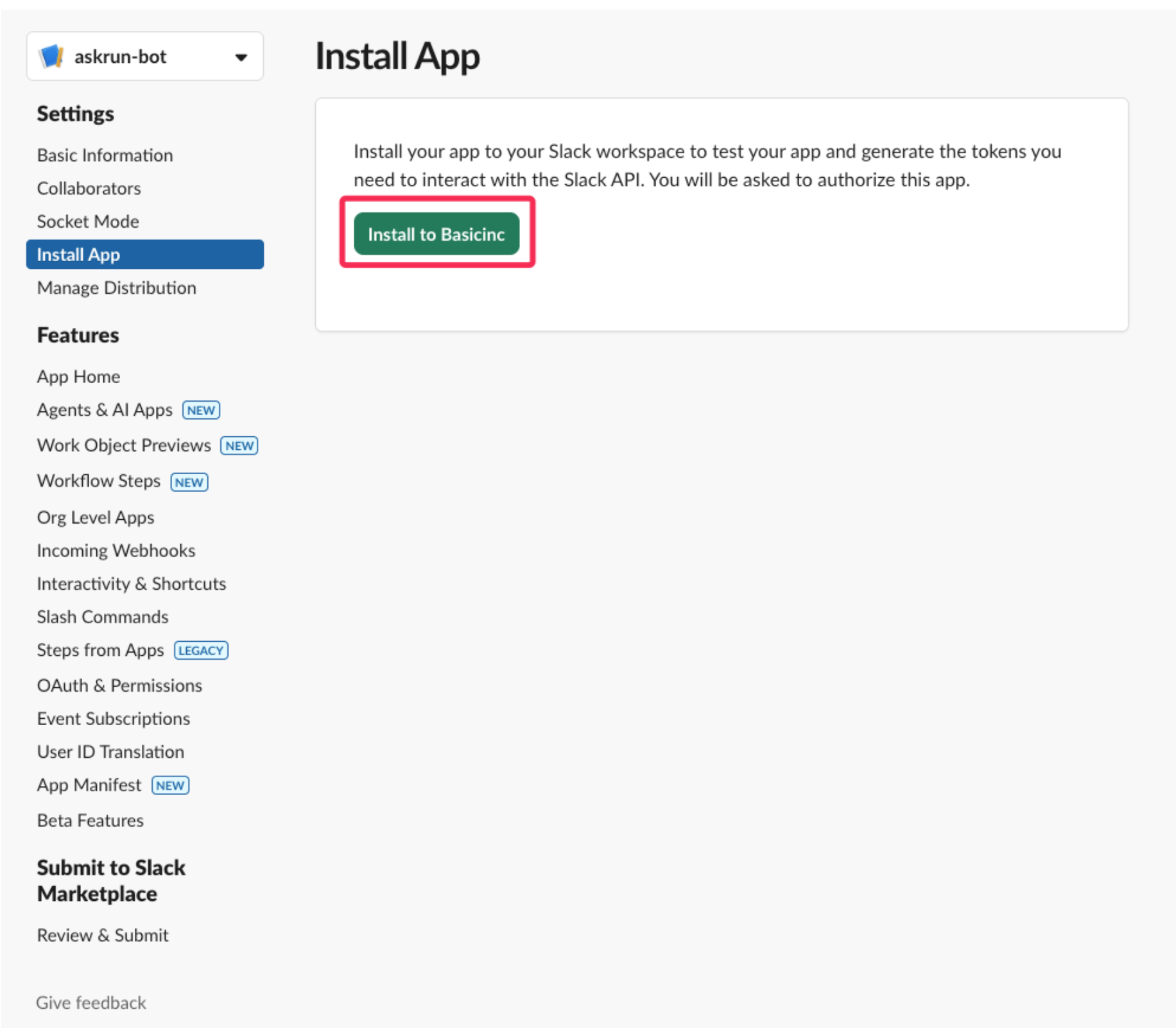
ワークスペースへのインストール
「Install to Workspace」をクリックして、作成したアプリを実際のSlack環境に導入します。
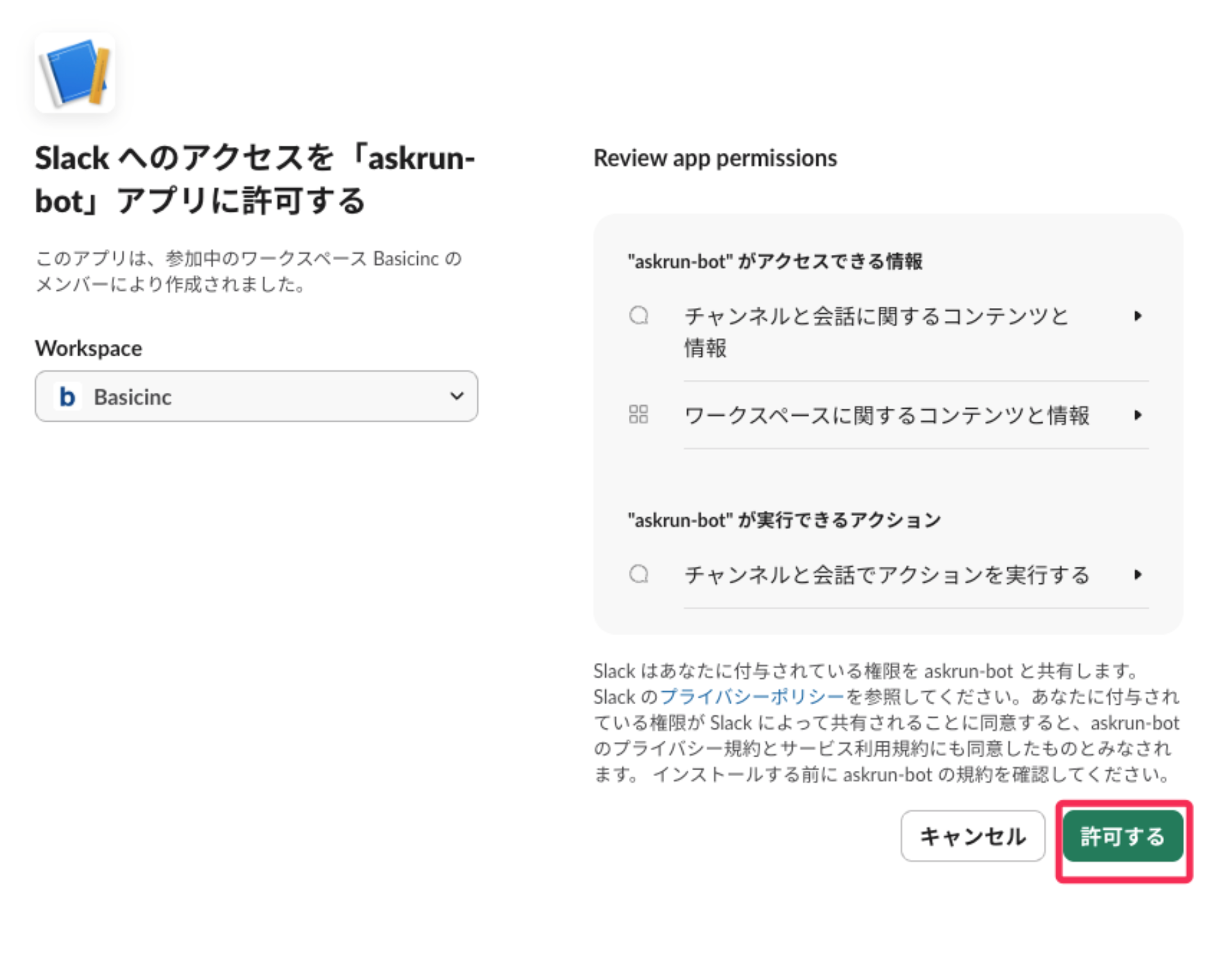
権限の許可
アクセス権限の確認画面で「許可する」を押します。
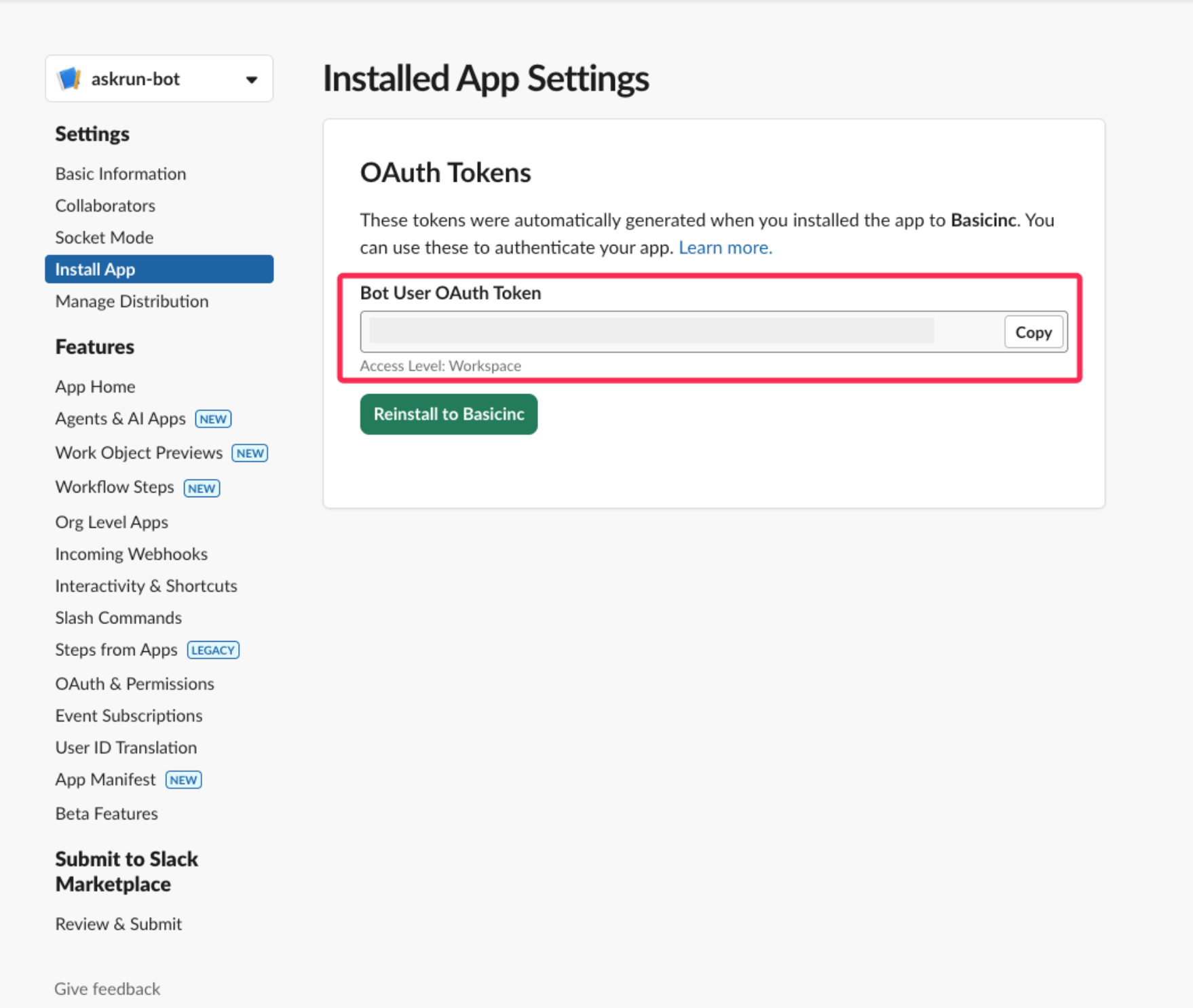
OAuthトークンのコピー
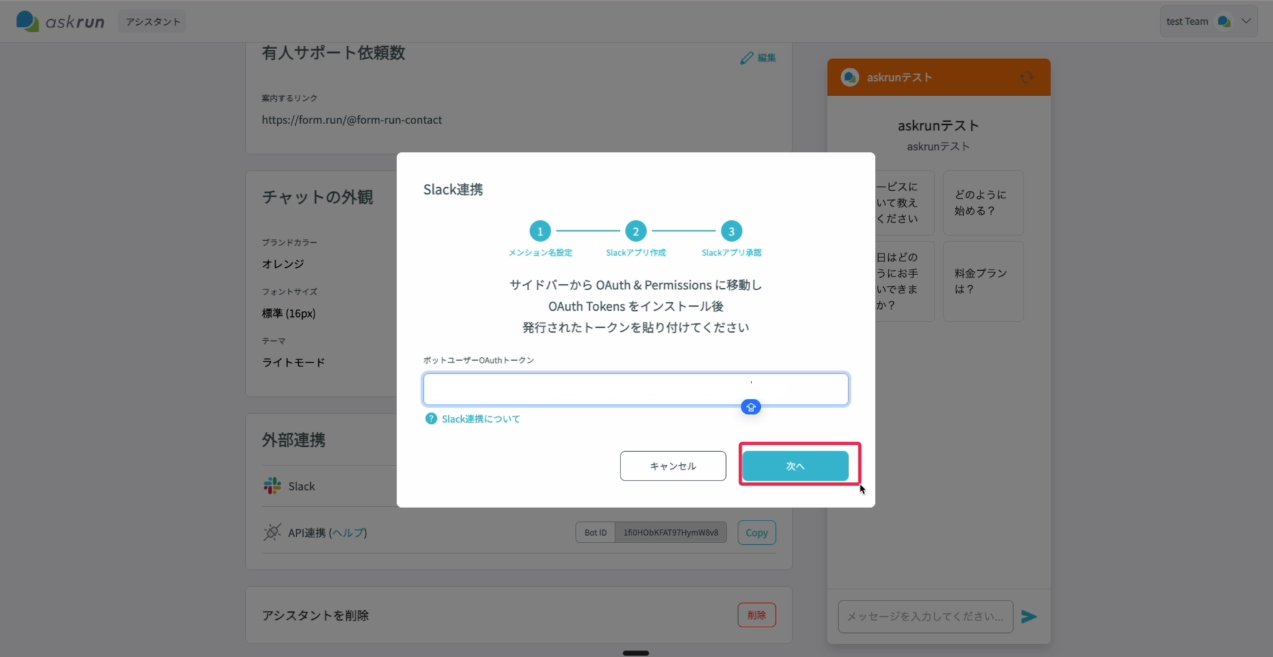
インストール後に発行される「Bot User OAuth Token」をコピーします。
連携プロセスの完了
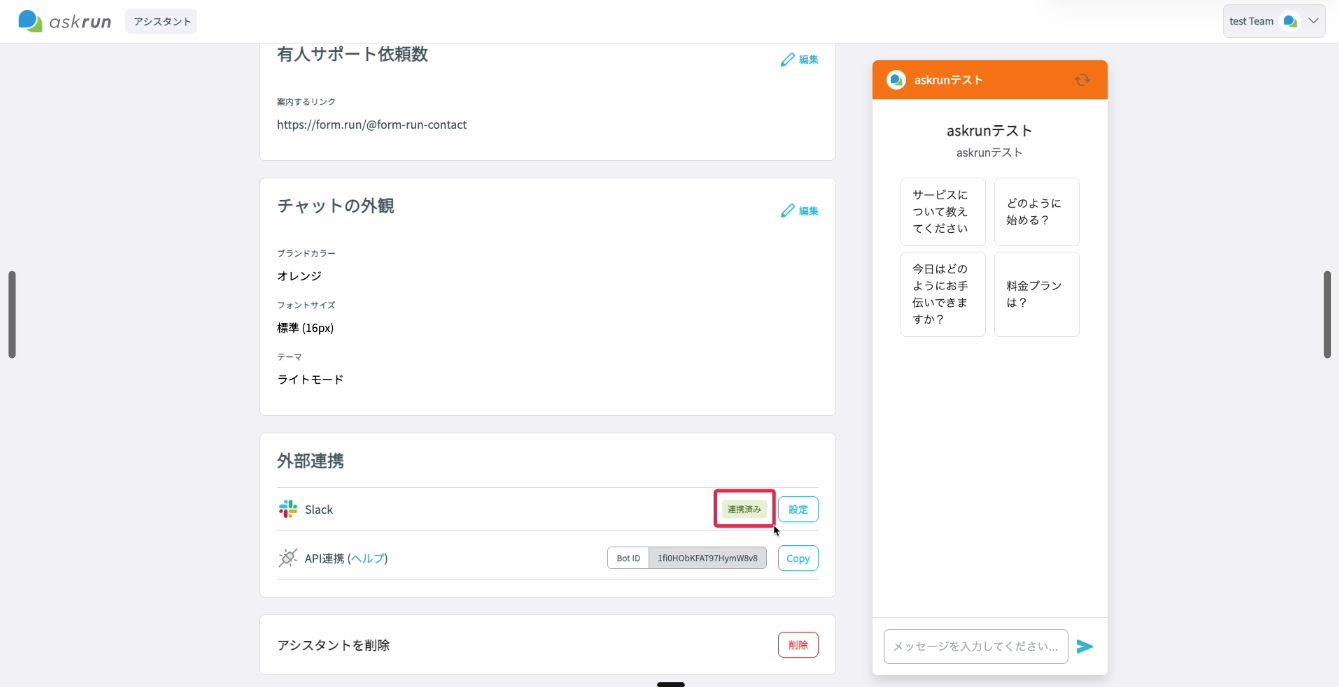
コピーしたトークンをaskrunに貼り付け、「次へ」を押して連携済みの状態にします。
ボットのチャンネル招待
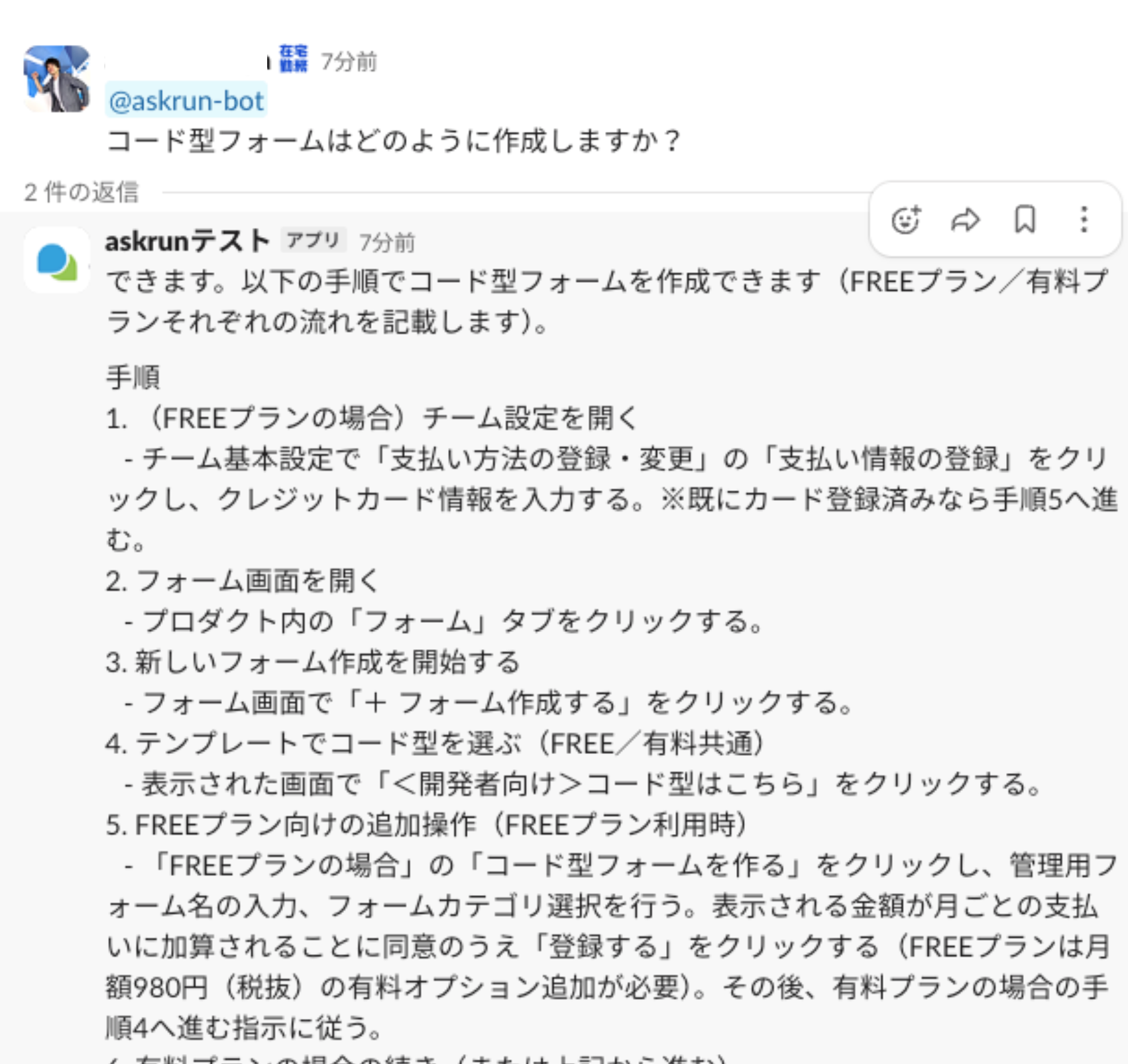
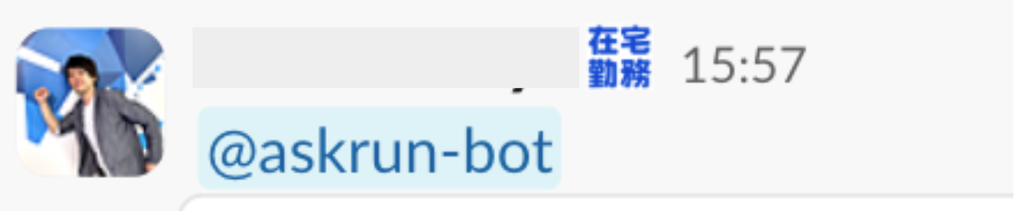
Slack側で動作検証を行うためのテスト用のSlackチャンネルに移動します。「@ボット名」でメッセージを送り、アプリをチャンネルに追加します。

動作確認の実施
ボットに対して質問を投げかけ、設定に基づいた回答が正しく返ってくるかを確認します。